
Installation: Unterschied zwischen den Versionen
KKeine Bearbeitungszusammenfassung |
|||
| (2 dazwischenliegende Versionen von einem anderen Benutzer werden nicht angezeigt) | |||
| Zeile 41: | Zeile 41: | ||
Wenn MySQL erfolgreich installiert ist, kann nun die Datenbank für Staxx erstellt werden. Hierzu wird der Root-Benutzer benötigt. | Wenn MySQL erfolgreich installiert ist, kann nun die Datenbank für Staxx erstellt werden. Hierzu wird der Root-Benutzer benötigt. | ||
# [https://haverion.de/staxx/downloads/ Download des StaXX- | # [https://haverion.de/staxx/downloads/ Download des StaXX-Backend] und entpacken der zip-Datei. | ||
# Ausführen von ''create-db-user.bat'' | # Ausführen von ''create-db-user.bat'' | ||
#* Der MySQL-Host ist die '''IP des Servers''' oder für eine lokale Installation '''localhost''' | #* Der MySQL-Host ist die '''IP des Servers''' oder für eine lokale Installation '''localhost''' | ||
| Zeile 55: | Zeile 55: | ||
===== Weitere Hinweise bei Problemen bei der Installation ===== | ===== Weitere Hinweise bei Problemen bei der Installation ===== | ||
Es kann vorkommen, dass beim Starten von Staxx eine Fehlermeldung mit ''[...] SELECT list is not in GROUP BY [...]'' kommt. Für diesen Fall kann ''fix-group-by-error.bat'' ausgeführt werden, um den Fehler zu beheben. Andernfalls muss die MySQL Konfiguration manuell angepasst werden | Es kann vorkommen, dass beim Starten von Staxx eine Fehlermeldung mit ''[...] SELECT list is not in GROUP BY [...]'' kommt. Für diesen Fall kann ''fix-group-by-error.bat'' ausgeführt werden, um den Fehler zu beheben. Andernfalls muss die MySQL Konfiguration manuell angepasst werden. | ||
'''Achtung:''' Wenn die Skripte nicht ausgeführt werden können, weil ''mysql'' nicht erkannt wird, muss mysql noch | '''Achtung:''' Wenn die Skripte nicht ausgeführt werden können, weil ''mysql'' nicht erkannt wird, muss mysql noch als Pfadvariable hinzugefügt werden. Zunächst prüfen, ob nach der Installation von mySQL der PC neu gestartet wurde! Falls dies nichts geändert hat, folgende Schritte befolgen. | ||
[[Datei:Umgebungsvariablen.png|mini]] | [[Datei:Umgebungsvariablen.png|mini]] | ||
| Zeile 67: | Zeile 67: | ||
=== Staxx installieren (Frontend) === | === Staxx installieren (Frontend) === | ||
# Download des Setups | # [https://haverion.de/staxx/downloads/ Download des Setups für den StaXX-Client.] | ||
# Setup ausführen und Schritte befolgen | # Setup ausführen und Schritte befolgen | ||
#* '''Datenbankserver:''' Es ist wichtig, dass hier eine IP angegeben wird und keine Domain | #* '''Datenbankserver:''' Es ist wichtig, dass hier eine IP angegeben wird und keine Domain | ||
| Zeile 79: | Zeile 79: | ||
Nachstehend einige Hinweise | Nachstehend einige Hinweise | ||
=== Starten von StaXX | === Starten von StaXX === | ||
[[File:ARM1.png|276x276px|rechts]] | [[File:ARM1.png|276x276px|rechts]] | ||
[[File:ARM2.png|276x276px|rechts]] | [[File:ARM2.png|276x276px|rechts]] | ||
| Zeile 85: | Zeile 85: | ||
Es empfiehlt sich, in der StaXX-Verknüpfung etwa auf dem Desktop folgende Eigenschaften einzustellen: | Es empfiehlt sich, in der StaXX-Verknüpfung etwa auf dem Desktop folgende Eigenschaften einzustellen: | ||
*'''Rechtsklick''' auf die Verknüpfung → Eigenschaften | *'''Rechtsklick''' auf die Verknüpfung → Eigenschaften | ||
*Aufrufen der Registerkarte "Kompatibilität" | *Aufrufen der Registerkarte "Kompatibilität" | ||
*Im unteren Bereich Emulationseinstellungen ändern | |||
*Anwählen „sehr strenge Ausführung“ | *Anwählen „sehr strenge Ausführung“ | ||
Aktuelle Version vom 13. Januar 2025, 16:00 Uhr
Installation
Staxx kann als Einzelplatzinstallation (im folgenden mit lokal gekennzeichnet) oder als Server-Client-Applikation installiert werden. Bei der Einzelplatzinstallation werden alle erforderlichen Komponenten auf einem lokalen Gerät installiert. Bei der Server-Client-Installation werden die Datenbank und das File Repository (das Backend) auf dem Server installiert und auf den einzelnen Benutzer-Geräten lediglich der Staxx-Client (Frontend).
Datenbank und File Repository installieren (Backend)
Laden Sie das StaXX-Backend herunter. Dieser hilft Ihnen bei der Installation der erforderlichen Komponenten, legt notwendige Einträge in der Datenbank ab und erstellt notwendige Ordnerstrukturen.
- Entpacken Sie die zip-Datei.
- Starten Sie die Datei StaXX-Backend-SetupWizard.exe im Unterordner staxx-backend.
- Durchlaufen Sie den Assistenten.
Sollten Sie gemäß Wizard Java und/oder die MySQL-Datenbank installieren, müssen Sie nach der Installation die Maschine neu starten. Anschließend starten Sie erneut den Backend-Wizard.
Nachstehend finden Sie Hinweise zur Installation der vorrausgesetzten Programme.
MySQL-Datenbank installieren
Staxx benutzt zur Speicherung der Daten eine MySQL-Datenbank. Diese kann je nach Anwendungsfall lokal (wenn als Einzelplatzinstallation installiert) oder auf einem Server (wenn als Server-Client installiert) installiert werden. Dabei ist zu beachten, dass es verschiedene Edition von MySQL gibt und nicht jede davon kostenlos ist. Die Anleitung bezieht sich auf die Installation der kostenlosen Community Edition. Falls bereits eine MySQL-Datenbank installiert ist, können die nachfolgenden Schritte zur Installation von MySQL übersprungen werden. Folgende Anleitung ist für das Betriebssystem Windows:

- Download der MySQL Community Edition (unterstützte Versionen: 8.0.20 - 8.0.28)
- Beachten: Download der mysql-installer-community-$version$.msi, nicht der web variante (größere Datei).
- MSI ausführen und die Installation "Custom" durchführen.
- Auszuwählende und zu installierende Produkte:
- MySQL Server (notwendig)
- MySQL Workbench (zu finden unter Applications) (optional, jedoch empfohlen)
- Benutzeroberfläche um unter anderem mit den Datenbanken zu arbeiten. Es können jedoch auch alternative Tools benutzt werden (bspw. DBeaver).
- Anschließend auf "Execute" drücken und die Produkte und deren Requirements automatisch installieren lassen
- In den weiteren Schritten folgende Angaben in den Product Configurations machen:
- Typ und Netzwerk
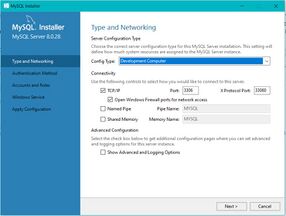
Schritt: Type and Networking - Typ
- Wenn StaXX nur lokal genutzt werden soll: Development Computer
- Wenn StaXX in einer Serverumgebung genutzt werden soll: Server Computer
- Typ
- Account and Roles:
- MySQL Root Passwort: Geben Sie ein starkes Passwort ein. Dieses benötigen Sie gleich bei der weiteren Installation von StaXX.
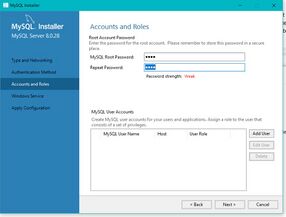
Schritt: Accounts and Roles
- MySQL Root Passwort: Geben Sie ein starkes Passwort ein. Dieses benötigen Sie gleich bei der weiteren Installation von StaXX.
- Windows Service
- dringend empfohlen, ansonsten muss der Service immer manuell gestartet werden
- Führen Sie die Konfiguration durch "Execute" aus.
- Typ und Netzwerk


Weitere Hinweise zur Installation (werden vom Backend-Wizard automatisch ausgeführt, nur notwendig bei manueller Installation)
StaXX Datenbank
Wenn MySQL erfolgreich installiert ist, kann nun die Datenbank für Staxx erstellt werden. Hierzu wird der Root-Benutzer benötigt.
- Download des StaXX-Backend und entpacken der zip-Datei.
- Ausführen von create-db-user.bat
- Der MySQL-Host ist die IP des Servers oder für eine lokale Installation localhost
- Mehrfache Abfrage des Passworts vom Root-Benutzer
- Ausführen von run-liquibase.bat
- Es wird immer eine update.log generiert, welche in der Regel ignoriert werden kann
- Bei Fehlern sollte eine rollback.log generiert werden. Falls das der Fall ist, stehen die entsprechenden Fehler in der update.log
- Bei Bedarf können Demo-Daten mithilfe von init-demo.bat eingefügt werden (optional)
- Programm Settings mithilfe von der MySQL Workbench, DBeaver, Shell, etc. einpflegen. Um Staxx starten zu können sind folgende Einstellungen notwendig, jedoch sollten für alle Einstellungen entsprechende Werte hinterlegt sein.
- GENERAL_FILE_DIRECTORY
- GENERAL_LICENSE_FILE
- GENERAL_EXPLORER_SERVER_IP
Weitere Hinweise bei Problemen bei der Installation
Es kann vorkommen, dass beim Starten von Staxx eine Fehlermeldung mit [...] SELECT list is not in GROUP BY [...] kommt. Für diesen Fall kann fix-group-by-error.bat ausgeführt werden, um den Fehler zu beheben. Andernfalls muss die MySQL Konfiguration manuell angepasst werden.
Achtung: Wenn die Skripte nicht ausgeführt werden können, weil mysql nicht erkannt wird, muss mysql noch als Pfadvariable hinzugefügt werden. Zunächst prüfen, ob nach der Installation von mySQL der PC neu gestartet wurde! Falls dies nichts geändert hat, folgende Schritte befolgen.

- In der Windows Suche nach "Umgebungsvariablen" suchen und "Systemumgebungsvariablen bearbeiten" auswählen
- Im geöffneten Fenster auf Umgebungsvariablen klicken
- Die Variable Path bearbeiten. Entweder für den Benutzer, falls die Skripte ausschließlich von dem Benutzer ausgeführt werden, andernfalls die Systemvariable anpassen.
- Im neuen Fenster einen neuen Eintrag erstellen und dort das bin-Verzeichnis hinterlegen (C:\Program Files\MySQL\MySQL Server 8.0\bin). Entsprechend anpassen, falls MySQL an anderer Stelle installiert wurde
Staxx installieren (Frontend)
- Download des Setups für den StaXX-Client.
- Setup ausführen und Schritte befolgen
- Datenbankserver: Es ist wichtig, dass hier eine IP angegeben wird und keine Domain
- Für eine lokale Installation 127.0.0.1 und nicht
localhost(lokal)
- Für eine lokale Installation 127.0.0.1 und nicht
- Datenbankserver: Es ist wichtig, dass hier eine IP angegeben wird und keine Domain
- Staxx starten
Zum Anmelden in StaXX und für Weiteres folgen Sie der Schritt-für-Schritt-Anleitung.
Hinweise für ARM-PCs
ARM-CPUs sind beispielsweise der Snapdragon, der auf neuen Surface-Produkten (zum Beispiel Surface Laptop 7) genutzt wird. Aufgrund des Wechsels der CPU-Topologie werden viele Windows-Programme nicht mehr nativ ausgeführt, sondern emuliert. Dies gilt auch für StaXX. StaXX unterstützt ARM als Beta.
Nachstehend einige Hinweise
Starten von StaXX


Es empfiehlt sich, in der StaXX-Verknüpfung etwa auf dem Desktop folgende Eigenschaften einzustellen:
- Rechtsklick auf die Verknüpfung → Eigenschaften
- Aufrufen der Registerkarte "Kompatibilität"
- Im unteren Bereich Emulationseinstellungen ändern
- Anwählen „sehr strenge Ausführung“
Auf diese Weise sollte StaXX problemlos starten.
PDF-Reader
Beachten Sie die Hinweise zur Installation von PDF-Readern!